Agrandir une vue (Zoom)
Le zoom agrandit ou réduit l'affichage du dessin. Il ne modifie pas la taille réelle des objets.
Commande : ZOOM (alias Z)
Ruban : Vues › Observation
Menu : Affichage › Zoom

Si vous ne pouvez pas zoomer dans une fenêtre de présentation, celle-ci est peut-être verrouillée : son échelle et sa vue sont alors bloquées.
Zoomer avec la souris
C'est la méthode la plus rapide :
| Action | Effet |
|---|---|
| Molette vers l'avant | Zoom avant, centré sur le curseur |
| Molette vers l'arrière | Zoom arrière, centré sur le curseur |
| Double-clic sur la molette | Zoom étendu : tout le dessin à l'écran |
Les options de la commande ZOOM
| Option | Effet |
|---|---|
| Étendu | Affiche tous les objets du dessin, le plus grand possible. Les objets des calques inactifs sont pris en compte, ceux des calques gelés ne le sont pas. |
| Tout | Affiche tout le dessin, y compris les limites du dessin si elles sont plus grandes que les objets. |
| Fenêtre | Zoome sur la zone rectangulaire définie par deux coins. |
| Précédent | Revient à la vue précédente (jusqu'à 25 vues successives de zoom ou de panoramique). |
| Temps réel | Zoom dynamique : maintenez le bouton gauche et déplacez la souris vers le haut (zoom avant) ou vers le bas (zoom arrière). |
| Échelle | Zoome selon un facteur précis (voir ci-dessous). |
| Centre | Définit un nouveau centre de vue et un facteur de zoom. |
Z puis Entrée, E puis Entrée : le zoom étendu au clavier, à connaître par cœur.
Zoomer sur une fenêtre
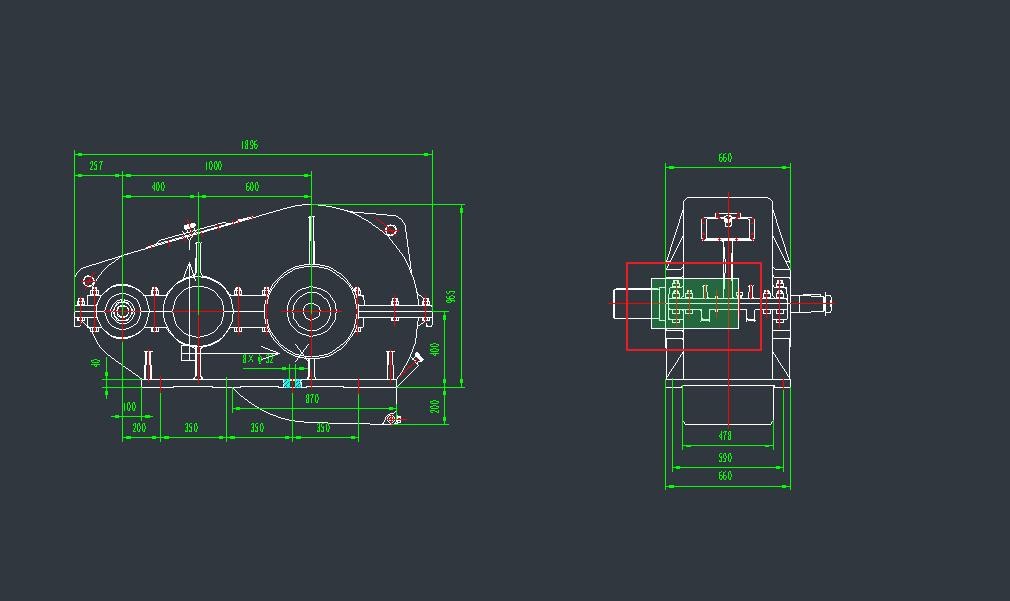
1️⃣ Lancez ZOOM, option Fenêtre.
2️⃣ Cliquez un premier coin de la zone à agrandir.
3️⃣ Cliquez le coin opposé.
Zoom avant et zoom arrière par pas
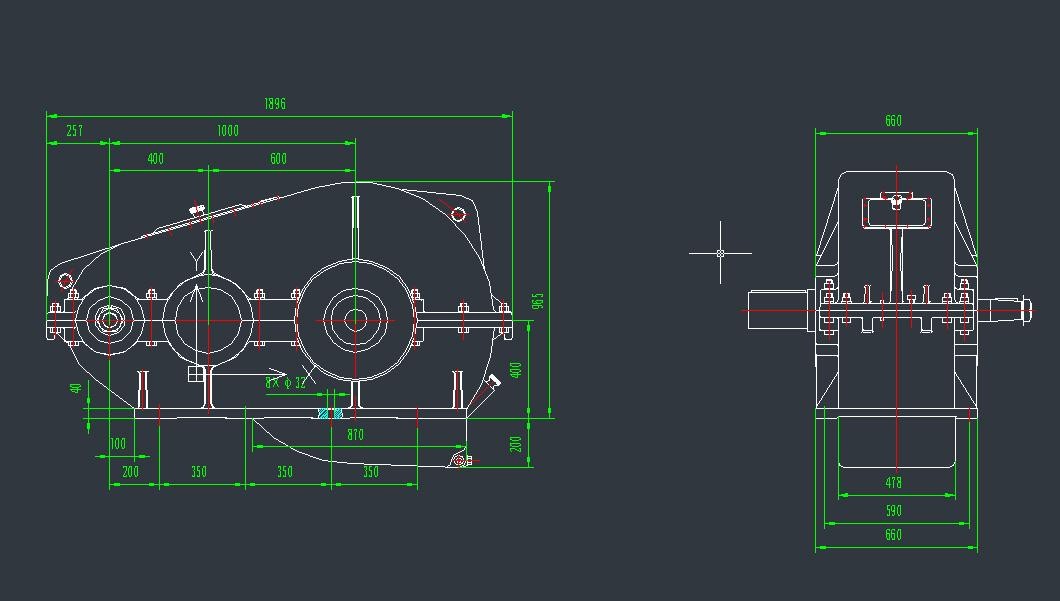
Les outils Zoom avant et Zoom arrière doublent ou divisent par deux le niveau de zoom, en gardant le centre de la vue.
Zoomer selon une échelle
| Saisie | Effet |
|---|---|
| 2 | Affiche le dessin à 2 fois sa taille globale |
| 0.5 | Affiche le dessin à la moitié de sa taille globale |
| 2x | Double la taille par rapport à la vue actuelle |
| 0.5x | Divise par deux la taille par rapport à la vue actuelle |
Le centre de la vue reste inchangé.
Zoomer sur un nouveau centre
1️⃣ Lancez ZOOM, option Centre.
2️⃣ Cliquez le point à placer au centre de la nouvelle vue.
3️⃣ Indiquez le facteur de zoom ou la hauteur de la vue en unités de dessin.
Voir aussi : Panoramique d'une vue.